Kabar gembira untuk pengguna NComputing X550 khususnya bagi para pemilik warnet, pada Oktober 2011 kemaren NComputing merilis driver VSpace baru untuk Ubuntu 10.04.2.
Setelah coba sana-sini, utek-utek sana-sini , akhirnya berhasil juga instalasi warnet ubuntu kali ini...cukup stabil dibanding dengan versi VSpace sebelumnya. Langsung aja ya yang ingin bermigrasi ke Ubuntu dengan NComputing X550 nya :
  1. Download dulu Ubuntu 10.04.2 nya di disini, pastikan yang Anda download benar versi releasenya.
  2. Setelah download file ISO selesai, burn ke CD atau buat usb flashdisk installer. Saya sendiri lebih suka cara yang kedua.
  3. Install Ubuntu ke kompi host NComputing. Untuk cara installnya googling sendiri ya..banyak kok dan gampang juga :)
  4. Setelah instalasi selesai, pastikan koneksi internet pada host telah berjalan, masuk ke System>Administration>Update Manager kemudian tekan Check
  5. Tunggu sampai proses update selesai, setelah selesai update jangan langsung lakukan Install Updates karena ada beberapa file yang tidak perlu di update, berikut ini yang tidak perlu di update atau jangan diupdate karena akan berpengaruh ke keberhasilan instalasi VSpace nanti (lihat gambar) :)
  6. Setelah di uncheck yang tidak perlu di update silahkan tekan Install Updates, tekan sampai proses update dan instalasi selesai, kemudian Restart komputer.
  7. Sampai sini kita sudah berhasil menginstall Ubuntu 10.04.2. Selanjutnya download software driver VSpace terbaru X550 untuk OS Ubuntu 10.04.2 disini.
  8. Instalkan file .deb nya, ikuti proses regristrasinya. Setelah selesai Restart kembali komputer host.
  9. Sekarang tinggal membuat user saja. Tambahkan user yang berhak mengakses host lewat System>Administration>Users and Groups.
  10. Selesai :)
Sekarang tinggal sesuaikan Ubuntu 10.04.2 sesuai dengan keperluan warnet Anda, lewat Ubuntu Software Center, remove aja aplikasi yang dirasa tidak perlu dan tambahkan aplikasi yang Anda butuhkan.

Oh ya kalo perlu Billing ada kok yang bisa cocok untuk warnet Ubuntu ini..namanya billing BiOS berbasis web..nanti ya nulis trik2nya...atau googling aja dulu ya..hehehehe...maaf masih ada yang harus dikerjakan lagi nih masalahnya...sampai jumpaaaa :)

Mahalnya biaya internet saat ini masih cukup menjadi masalah, bagi kebanyakan membeli koneksi internet yang benar2 unlimited masih dirasa cukup mahal, sekedar diketahui aja koneksi spidi yang true unlimited baru bisa didapat dengan bayar Rp.715.000 per bulan..itu belum biaya line teleponnya. Untuk small office tentunya itu akan sangat memberatkan.
Jika anda termasuk pemakai internet yang masih dibatasi quota bandwidth, ini kabar baiknya. Windows Lusca Proxy, sebuah software proxy yang akan membantu anda menghemat kuota bandwidth dan tentunya akan membuat kinerja internet lebih wuz..wuzz.wuzz :) karena software ini telah membuat cache halaman web yang telah Anda buka.
Lebih jelasnya bisa anda lihat sumbernya di  sini sekalian aja download softwarenya.
Kelebihan proxy ini tidak harus di install di PC gateway, cukup diinstall di pc anda langsung.
Bagi pengguna NComputing X550 ada tambahan kabar gembira lagi karena Anda cukup menginstalkan software ini pada PC Host Anda maka seluruh user remote akan menikmati kemampuan proxy ini..mudah bukan selamat mencoba!

note: jangan lupa rubah setelan proxy pada web browser pada setiap clien NComputing ya..happy caching :D
X350 and X550 PCI Desktop Virtualization Access Devices | NComputing
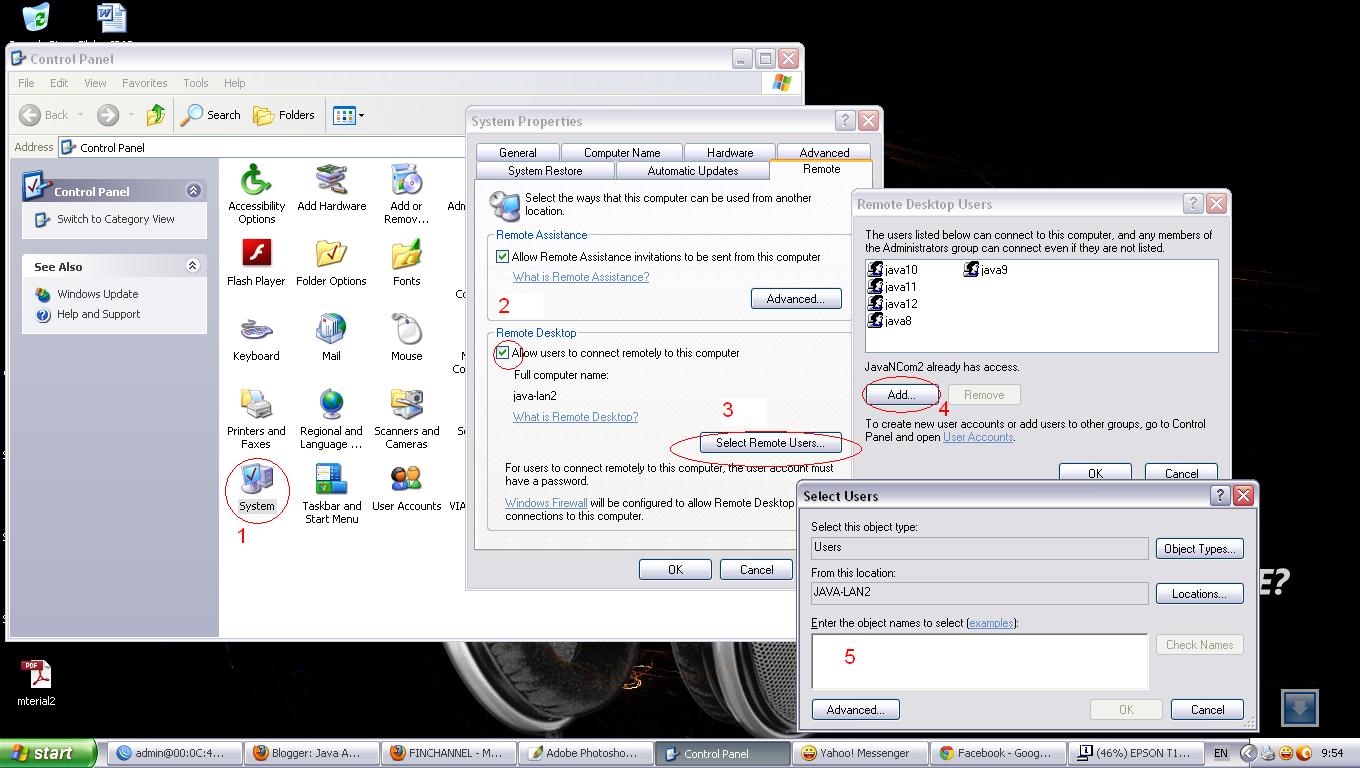
Seringkali pelanggan bertanya :"kok gak bisa login ya client NComputing atau PCStation saya, padahal sudah dibuat user account disetiap client?".Sebenarnya ini hal sepele namun bikin stress juga bagi new user NComputing maupun PCStation. Solusinya sederhana, masalah ini muncul karena Administrator belum memberikan hak akses pada setiap client yang telah dibuat untuk bisa terkoneksi secara remote ke host.
Untuk seting di Win XP caranya sangat mudah :

1. Masuk Control Panel dan klik System.
2. Klik tab Remote dan centang bagian "Allow user to connect remotely to this computer"
3. Klik Select Users.
4. Klik Add.
5. Ketikan nama user yang telah dibuat sebelumnya pada kolom dialog yang disediakan dan klik OK.

Lakukan step ke 5 untuk semua user yang telah Anda buat. Oh ya sebaiknya setiap user juga telah diberi password pada saat dibuat.

Mudah bukan. Selamat mencoba :)


Specification :
Size:
115*115 *26 mm
Shipping Size:
235*145*40mm
Weight:
Net Weight:154g; Shipping weight (includes power adapter, packaging, documentation, etc.): 0.42 kg
Power Supply:
Input:100-250 VAC, 50-60 Hz; Output: 5 VDC, 2 A
Nominal consumption: 5 Watts
LED Indicators:
Power: connection to power supply, LAN: network activity, Ready: device status
Connection to Host PC:
Via 100 Mb/s switched Ethernet connection
Video Resolution:
Support 640*480, 768*576, 800*600, 1024*768, 1152*864, 1280*1024, 1440*900 720*480, 1280*800, 1280*960, 1368*768,1360*768,1366*768,800*600 @75Hz, 1024*768 @75Hz
Audio:
Stereo output via speaker port and Mic in via mic port
Internal Hardware: All solid-state design. No moving parts, no fans, no local user
storage. Network PC Station System-on-Chip with embedded Network PC Station operating firmware (no local user OS).
Reliability (MTBF):
>>100,000 hours (calculated using Bellcore Issue 6 TR-332,Case 2, Part I at 40°C)
Interface:
Speaker out / MIC in / 3 USB ports 1.0 / RJ 45 Lan port / VGA port /Power IN / Switch on/off
Max Users Per PC:
Unlimitation users.
Internal OS:
Windows CE intergrated RDP protocals
Supported OS:
All windows 32 bit or 64 bit OS (like XP, 2003, 2008, VISTA, WIN 7)
Kit Contents:
PC Station Kit includes access terminal, power supply, software installation & user’s guide and other peripherals are NOT included and must be purchased separately.
Copyright © 2013 Java AnggreK Komputer